Le 25/2/2026
PMO (Project Management Office) : le guide complet pour comprendre et mettre en place ce rôle clé
PMO (Project Management Office) : le guide complet pour comprendre et mettre en place ce rôle clé

Publié par Jonas Romandans Blog
Le 26 août 20264 min de lectureBertran Ruiz
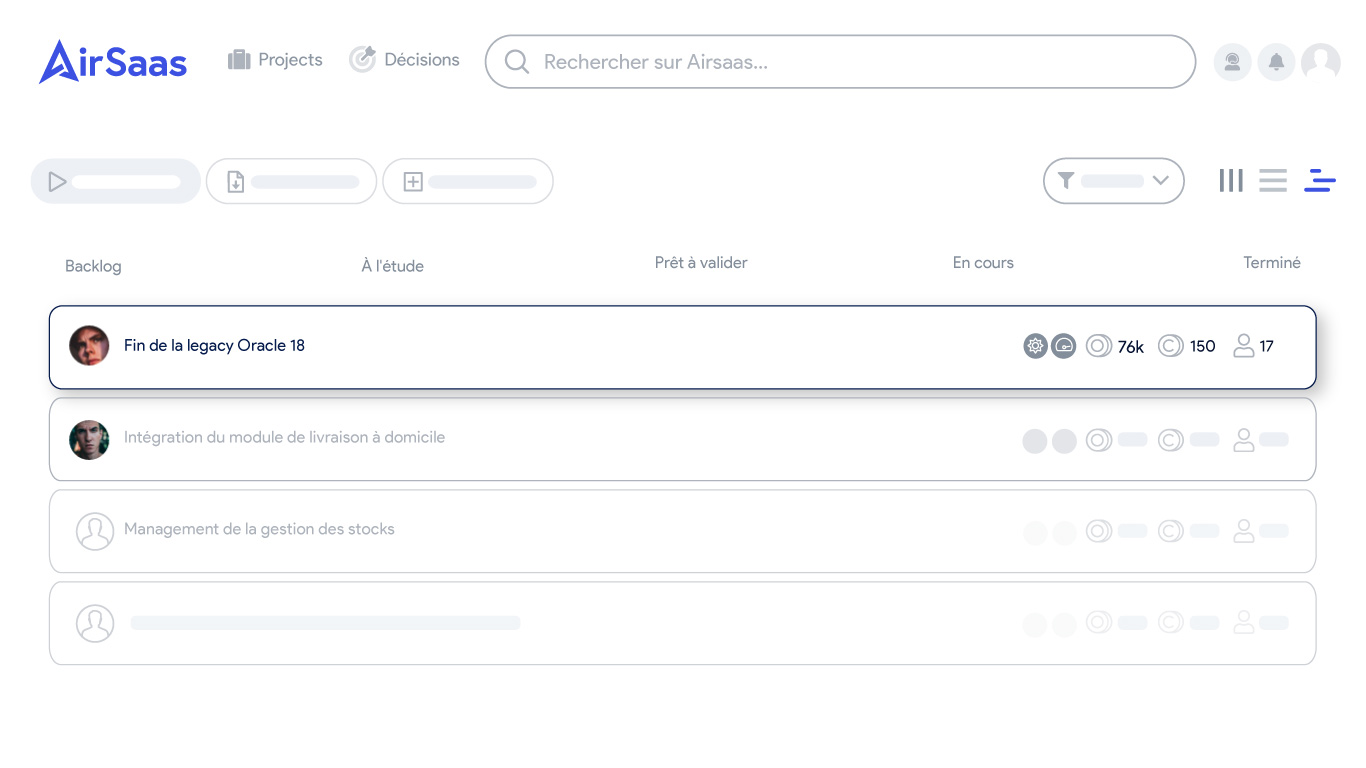
Pour un plan de charge, tout le monde commence par Excel — et c'est une bonne idée : c'est gratuit, souple, et immédiat. Le piège, c'est de partir d'une page blanche ou d'un modèle mal pensé. Voici donc un modèle prêt à l'emploi, gratuit et sans inscription, puis la méthode pour le remplir — et, en toute honnêteté, le moment où l'Excel cesse de suffire.
Si plusieurs équipes doivent arbitrer ensemble, choisissez un outil de plan de charge adapté à cette maille. Le fichier reste utile pour préparer la discussion et vérifier vos hypothèses.
Le classeur Excel rempli relie la capacité des personnes, les charges par semaine, les choix de projets et la restitution. Il contient un tableau de bord avec deux graphiques, une comparaison A/B, un suivi des dépendances, des contrôles de saisie et une fiche de décision imprimable. L’exemple est fictif : trois projets mobilisent les mêmes compétences. Pour saisir vos données, prenez la version vierge. Les deux fichiers sont gratuits, sans inscription et sans macro. Le même modèle sert aussi à la planification des capacités.
Du livrable à la décision : renseignez la charge, comparez les options et préparez votre revue dans le même classeur.
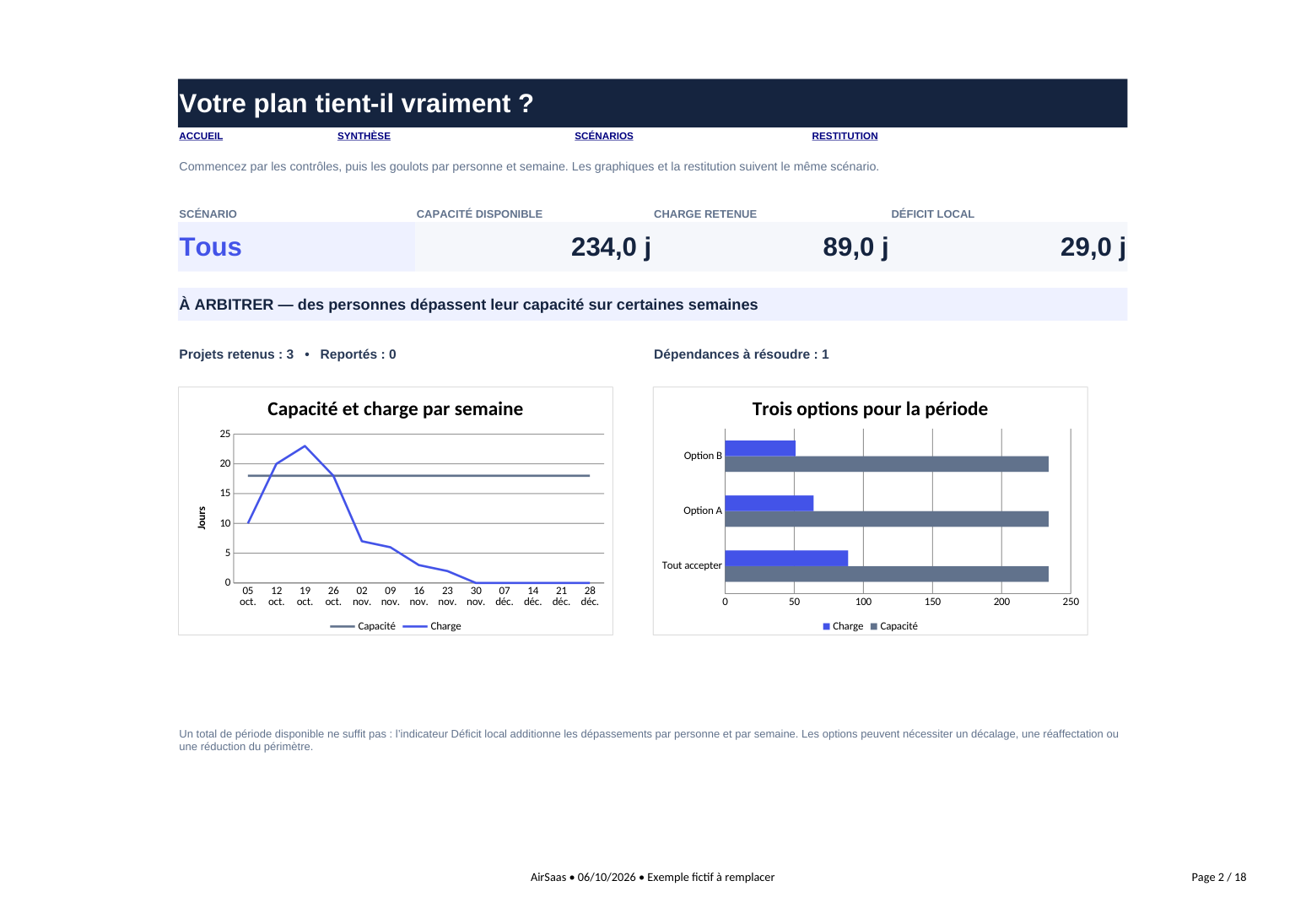
Aperçu réel du classeur rempli. Les données sont fictives ; les graphiques suivent les saisies et le scénario choisi.
Vous préférez saisir directement vos équipes et projets ? Les mêmes formules et contrôles sont prêts dans la version vierge.
Le modèle n'a de valeur que si on sait le lire à voix haute. Là où une case passe au rouge, ne dites pas « on est débordés » : dites « il nous manque une compétence data engineering en semaines 38 à 40 », ou « il manque 21 jours pour livrer les deux derniers chantiers ». Exprimé par compétence et par période, le manque devient une décision qu'un comité peut trancher — recruter, décaler, ou renoncer. C'est toute la logique du plan de charge.
L'onglet Planning par personne montre l'étape suivante : une fois les priorités arbitrées entre équipes dans Plan de charge (équipe), chaque équipe vérifie la charge et la capacité par personne sur la période choisie, jusqu’à 13 semaines. Les deux mailles sont complémentaires — on arbitre d'abord au trimestre, on planifie ensuite les personnes. Ne sautez pas la première : planifier finement des gens sur des priorités que personne n'a tranchées, c'est optimiser dans le vide.
Le nouveau classeur compare déjà A/B à la semaine et à la personne. Pour un exemple plus court à la maille du trimestre, le diagnostic capacité DSI compare deux scénarios avec les mêmes équipes et garde un journal d’arbitrage. Lis le cas rempli : trois demandes et deux options, puis examine tes contraintes en démo.
Ce classeur réserve des lignes pour 40 personnes, 20 équipes, 60 projets, 240 livrables et 60 dépendances, sur 1 à 13 semaines. Utilisez les lignes vides prévues : une ligne ajoutée hors des plages ne sera pas nécessairement consolidée. Les formules sont protégées sans mot de passe ; la protection peut être retirée pour adapter le modèle. Le fichier ne synchronise pas les outils de travail, ne résout pas automatiquement les dépendances et ne décide pas des priorités. Quand la consolidation et la mémoire des arbitrages deviennent difficiles à maintenir, examinez la gestion capacitaire dans AirSaas.
Votre arbitrage nécessite plusieurs équipes et des mises à jour régulières ? Examinez votre prochain trimestre dans AirSaas.
Deux versions sont disponibles gratuitement, sans inscription : un exemple fictif rempli et un classeur vierge. Ils contiennent les capacités, les charges hebdomadaires, un tableau de bord, deux scénarios, les dépendances et une restitution liée aux données.
Renseignez les personnes et leur capacité après run, puis les projets et leurs livrables. Saisissez les charges par semaine en jours ou tailles S/M/L/XL. Comparez les options A/B et vérifiez les marges par personne et équipe avant de consigner la décision.
Les tailles servent à poser une première estimation. Le barème les convertit en jours ; vous pouvez aussi saisir directement des jours. Ce sont des hypothèses à confirmer avec les équipes, pas une mesure automatique de surcharge.
Un classeur bien structuré permet de préparer les charges et les arbitrages de plusieurs équipes. Il demande néanmoins un responsable de consolidation et des hypothèses à jour. Il ne remplace pas la synchronisation des sources, les permissions et le suivi partagé des décisions d’un outil de portefeuille.
Réservez une démo et découvrez l'outil en 30 minutes.
PMO (Project Management Office) : le guide complet pour comprendre et mettre en place ce rôle clé
Découvrez comment réussir votre PI Planning : définition, bénéfices, préparation, déroulement, outils et suivi post-événement pour aligner IT et métiers.


Gestion de portefeuille projet : définition, différence avec le programme, 7 étapes de déploiement, méthodes de priorisation, KPIs et erreurs à éviter.


Vous êtes DSI/CIO, Directeur des études, Chef de projet senior, PMO et souhaitez réfléchir à la meilleure façon de mettre en place une culture projet pour réussir votre…


Qu'est-ce qu'un Copil ? Définition du comité de pilotage, différences avec le Codir et le Coproj, composition, ordre du jour type, ce que l'IA change dans sa préparation, et 11…

Pourquoi vos millions de transformation s'évaporent : le vrai pouvoir est dans le tempo
121 entreprises, 667 trains : ce que les organisations font vraiment du PI Planning et des rituels SAFe.